Назад к версиям > Быстрое начало работы > Быстрое начало работы с «Простым бизнесом» для администраторов
 Быстрое начало работы с «Простым бизнесом». Руководство администратора
Содержание раздела
- Установка программы
- Настройка программы
- Добавление пользователей в организацию
- Полезные контакты и ссылки
Установка программы
- Для работы с Windows-версией «Простого бизнеса» пользователи должны быть зарегистрированы в системе. Регистрация проходит на сайте https://www.prostoy.ru. Сразу после регистрации пользователь получает возможность скачать инсталлятор «Простого бизнеса». Также на e-mail, указанный пользователем при регистрации, отправляется письмо с его учетными данными и персональной ссылкой для скачивания инсталлятора.
- Инсталлятор, скачанный по персональной ссылке, уже содержит в себе учетные данные пользователя и после установки вход в программу выполняется по этим данным. В названии файла инсталлятора содержится идентификатор пользователя. Для корректной обработки этого идентификатора не меняйте название файла инсталлятора, не дописывайте свои заметки и т.д.
- С помощью функции внешнего приглашения Вы можете добавить в систему пользователей, которые еще не зарегистрированы в «Простом бизнесе» (подробнее в пункте«Добавление пользователей в организацию»).
- Если пользователи уже зарегистрированы, Вы можете установить на рабочих местах общий инсталлятор: https://www.prostoy.ru/setup.exe. Либо использовать msi-инсталлятор: https://www.prostoy.ru/setup.msi. Данный msi-инсталлятор рекомендуется применять в случае, если установка обычным инсталлятором (скачанного по персональной ссылке, либо общий) завершается ошибкой.
- Общий инсталлятор и msi-инсталлятор не содержат в себе никаких учетных данных, поэтому при запуске «Простого бизнеса», установленного с их помощью, будет появляться пустое окно авторизации. Пользователи будут сами вводить свои учетные данные для входа в «Простой бизнес». Учетные данные пользователя указаны в письме, которое было выслано на его почтовый ящик (указанный при регистрации и являющийся логином пользователя) после регистрации в системе.
- Процесс установки «Простого бизнеса» достаточно прост. В первом окне, появляющемся после запуска, Вы можете указать настройки установки. Для этого нажмите на кнопку «Настройки», расположенную в нижнем левом углу окна.
- В появившемся окне настроек Вы можете изменить папку, в которую будет установлена программа (по умолчанию C:\Program Files\Prostoy.Ru\). Если подключение к сети происходит через прокси-сервер, необходимо включить опцию «Использовать прокси-сервер» и указать адрес и порт используемого прокси-сервера. Для автоматической авторизации при подключении к Интернет включите опцию «Авторизация» и укажите логин и пароль учетной записи пользователя текущего рабочего места.
- После установки настроек нажмите кнопку «Далее». На следующих этапах происходит скачивание необходимых библиотек и модулей. По завершению выводится сообщение об успешной установке. На рабочем столе появится ярлык
 . Запустите программу для проверки ее работоспособности.
 - Если во время установки программы возникли проблемы, убедитесь, что на рабочем месте есть выход в интернет, Вы указали верные настройки подключения (если подключение происходит через прокси-сервер), антивирус или брандмауэр не блокируют инсталлятор. Для выявления причины возникновения ошибки Вы можете просмотреть логи установки (во время появления ошибки в окне инсталлятора также появляется кнопка «Лог» в нижней части окна).
- Для полноценной работы «Простого бизнеса» должны быть открыты следующие порты: 5222 (подключение к активному серверу), 5060 (подключение к sip-телефонии), порт 80 (либо 88) (подключение к веб-серверу).
- Чтобы пользователь смог работать с программой не только в офисе, нужно установить «Простой бизнес» на домашний компьютер. Выдайте пользователю инсталлятор, скачанный по его персональной ссылке и рекомендации по установке. Все изменения, которые пользователь будет делать на рабочем компьютере, отобразятся и на домашнем компьютере, и наоборот. Однако для этого необходимо чтобы пользователь работал с программой не локально, был доступ в Интернет.
Настройка программы
- После успешной установки «Простого бизнеса», Вы можете выбрать настройки для работы с программой. В главном меню выберите пункт «Настройки».

- Если подключение к Интернет происходит через прокси-сервер, то в разделе «Настройки прокси» включите галку на свойстве «Использовать прокси» и введите все необходимые данные для подключения: адрес, порт, логин и пароль для авторизации.
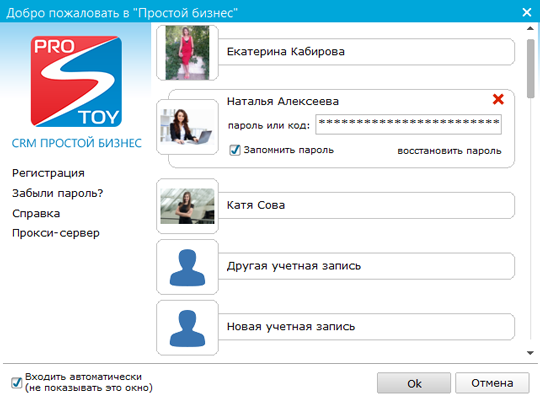
- Если на одном рабочем месте «Простой бизнес» будут использовать несколько пользователей, то отключите галку «Автоматическая авторизация при запуске программы» в разделе «Соединение». При этом при запуске «Простого бизнеса» будет появляться окно авторизации, и каждый пользователь сможет входить под своими учетными данными. Если галка «Автоматическая авторизация при запуске программы» включена, то вызвать окно авторизации можно удерживая клавишу Shift при запуске программы. Учетные данные можно сохранить (в окне авторизации включить галку «Запомнить логин и пароль»). В последствие при запуске «Простого бизнеса» пользователи могут выбирать учетную запись из списка.
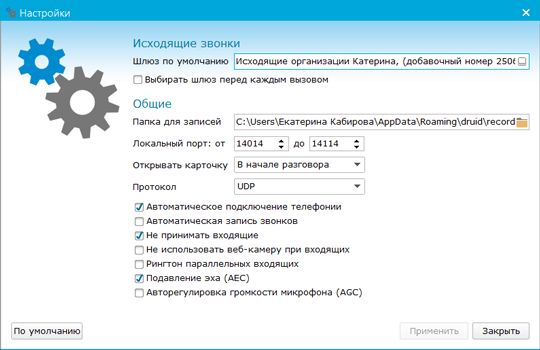
- Если один компьютер используется несколькими пользователями одновременно (на основе использования тонкого клиента или за счет программного решения), то пользователи могут запускать один и тот же «Простой бизнес». Для этого в настройках включите галку «Разрешить выполнение нескольких копий программы» в разделе «Основное». Однако, если предполагается использование телефонии, то на каждое рабочее место нужно поставить свою копию программы (при настройках установки изменяйте путь к папке).
- По умолчанию «Простой бизнес» запускается при загрузке Windows. Чтобы программа запускалась по требованию пользователя, снимите галку в свойстве «Запускать программу при запуске Windows» в разделе «Основное».
- Настройки для телефонии Вы можете установить в центре звонков, который запускается выбором пункта «Звонки» в главном меню программы или нажатием иконки телефона в нижнем левом углу главного окна программы (Win+C). Выбрать динамики и устройство записи, настроить их громкость Вы сможете на вкладке «Настройки». Для проверки настроек телефонии, осуществите тестовый звонок. Для этого нажмите на кнопку телефона, напротив выбора микрофона. Индикатором работоспособности телефонии выступает иконка телефона
 в нижнем левом углу главного окна программы. Если иконка голубого цвета – подключение к серверу телефонии выполнено успешно, если иконка серого цвета – телефония не работает. Просмотреть логи телефонии можно в центре звонков на вкладке «Лог».
- Если логотип на главном окне программы или в системном отсеке на панели задач – красный, то это свидетельствует о том, что нет связи с сервером. Возможно, у Вас нет соединения с Интернет, либо возникли ошибки при обмене с сервером. Для просмотра логов соединения с сервером нажмите на иконку монитора
 в нижнем левом углу главного окна программы (если монитор на данной иконке серого цвета или иконка заменена восклицательным знаком
 , это также свидетельствует об ошибках в обмене данными с сервером), либо выберите пункт «Сервер» – «Обмен с сервером» в меню. Появится окно протокола соединения с сервером.

- Основную часть окна занимает список выполненных операций. При выборе операции, в левой части окна в дереве отображается более детальная информация (какие данные отправлены, какой ответ от сервера получен). Просмотреть отправленные и полученные данные операции в текстовом виде также можно, нажав кнопку «Тело операции», в нижней части окна появится два поля для отображения данных. Кнопка «Все операции» позволяет увидеть последние 1000 выполненных операций. Вы можете отправить логи в службу технической поддержки, нажав кнопку «Отправить лог».
- При отправке операций на сервер программа сообщает об этом отображением цифр на логотипе в левом верхнем углу окна. Количество цифр – количество отправляемых операций. Если цифры на логотипе «зависли», значит, операции не могут отправиться. Для просмотра неотправленных операций откройте протокол соединения с сервером. В окне появится список «Неотправленные операции». Неотправленные операции можно удалить, либо поставить на паузу (соответственно пункты «Удалить» и «Не отправлять» в контекстном меню неотправленной операции).
- Пользователи должны поддерживать актуальную версию «Простого бизнеса», т.е. обновлять программу.
Добавление пользователей в организацию
- Если Вы являетесь администратором организации в «Простом бизнесе», Вы можете сразу же пригласить в нее новых пользователей.
- Для добавления пользователей в организацию нужно выслать им приглашения. Для этого можно воспользоваться пунктом «Пригласить пользователя» контекстного меню на вкладке «Персонал» в главном окне программы. В появившемся окне нужно перейти на вкладку «Внутренний» и задать параметры для поиска пользователя. После того, как пользователь найден, его нужно выбрать из списка и нажать «Пригласить».

- Приглашение пользователю придет в его личную задачу. Для вступления ему нужно будет нажать на ссылку «Принять». После этого данный пользователь появится в организации в группе пользователей «По умолчанию» (дерево контактов – вкладка «Персонал» главного окна программы). У принявшего приглашение пользователя организация появится в дереве контактов.
- Вы также можете пригласить в организацию людей, которые еще не являются пользователями системы «Простой бизнес». Для этого можно воспользоваться пунктом «Пригласить пользователя» контекстного меню на вкладке «Персонал» в главном окне программы. В появившемся окне на вкладке «Внешний» введите адрес его электронной почты (на этот email будет выслано приглашение начать работу в системе «Простой бизнес») и обращение к пользователю (имя и фамилия), а также выбрать организацию, в которую он будет приглашен. На указанный электронный адрес пользователю поступит письмо с приглашением начать работу в системе, в нем указаны логин и пароль для входа, а также ссылка на скачивание инсталлятора «Простого бизнеса».

При приглашении внешних пользователей в организации в дереве контактов появляются предрегистрированные пользователи (выделены серым цветом). Когда приглашенный пользователь авторизируется, он становится обычным пользователем. В дереве контактов и проектов у него сразу появляются организации, в которые он был приглашен, а также задачи и проекты, которые ему были открыты.
- Аналогичным образом Вы можете пригласить внешнего пользователя не только в организацию, но и к себе в друзья (в окне приглашения в списке организаций выберите строку «Мои друзья»).
Полезные контакты и ссылки
- Обратиться в службу технической поддержки Вы можете, позвонив по телефону 8(800) 333-21-22 (бесплатно) или отправив письмо по электронной почте на адрес support@prostoy.ru.
- Регистрация и установка программы: https://www.prostoy.ru/help/05.html
- Технические и аппаратные требования к рабочим местам: https://www.prostoy.ru/help/04.html
- Настройки программы: https://www.prostoy.ru/help/06.html
- Настройки телефонии: https://www.prostoy.ru/help/363.html
- Протокол соединений с сервером: https://www.prostoy.ru/help/18.html
- Правила обращения в службу технической поддержки: https://www.prostoy.ru/help/112.html
- Быстрое начало работы с Агентом для пользователей: https://www.prostoy.ru/help/121.html
- Полная справка по системе «Простой бизнес»: https://www.prostoy.ru/help/index.html
- Видео-уроки по работе с программой можно посмотреть здесь: https://www.prostoy.tv/ или с помощью инструмента «Знаете ли Вы?», который можно открыть по плитке «Видео-уроки» на главной странице в программе.


